Cartographie d’écrans WebApp pharmacie > logistique
Je vous propose une cartographie d’écrans WebApp par couche, avec une numérotation claire (E01, E02…).
Vous pourrez ensuite décider lesquels passer aussi en version App native.
composants UI principaux par écran, pensés pour une WebApp (desktop first, responsive).
1️⃣ Entrée médicale – Capture ordonnance
| ID écran | Nom écran | Rôle principal | Utilisateur cible |
|---|---|---|---|
| E01 | Tableau de bord “Ordonnances entrantes” | Vue liste de toutes les ordonnances (papier scanné + e-prescription) avec filtres (statut, patient, médecin). | Back-office / coordination |
| E02 | Upload ordonnance papier | Formulaire d’upload (PDF / photo), recadrage, envoi vers OCR + pré-remplissage des champs (patient, médecin, médicaments). | Infirmier, secrétariat, pharmacien |
| E03 | Détail ordonnance (vue clinique) | Fiche complète : infos patient, médecin, lignes de prescription, pièces jointes, statut (REÇUE / EN ATTENTE / VALIDÉE). | Médecin, infirmier, pharmacien |
| E04 | Correction / validation OCR | Écran de contrôle post-OCR : l’utilisateur corrige les erreurs de lecture avant envoi au pharmacien. | Back-office / pharmacie |
| E05 | Liaison patient / infirmier | Écran pour associer une ordonnance à un patient Synergia et à l’infirmier référent (ou équipe de soins). | Coordination / case manager |

E01 – Tableau de bord “Ordonnances entrantes”
”
- Barre de navigation / App header
- Breadcrumb (Accueil > Ordonnances)
-
Zone de filtres
- Select “Statut” (Reçue / En attente / Validée / Refusée)
- Select “Canal” (Papier / e-prescription)
- Date range picker
- Champ de recherche (patient, médecin, n° ordonnance)
- Bouton “Réinitialiser”
-
Tableau des ordonnances
- Colonnes : ID, Patient, Médecin, Date, Type, Statut, Urgence, Icône “Pièces jointes”
- Ligne cliquable
-
Toolbar de liste
- Bouton “+ Nouvelle ordonnance (upload)”
- Bouton “Exporter CSV” (optionnel)
- Bannière d’alerte (erreurs d’import, OCR en panne, etc.)
- Pagination / infinite scroll
E02 – Upload ordonnance papier
- Header de page (titre + sous-titre)
-
Widget d’upload fichier
- Zone drag & drop
- Bouton “Choisir un fichier”
- Aperçu (vignette de la page)
- Guides / Tips (texte court sur qualité photo)
-
Choix du type de document
- Radio buttons : “Ordonnance”, “Compte-rendu”, “Autre”
-
Bloc “Pré-remplissage patient” (optionnel)
- Champ recherche patient (autocomplete)
- Bouton “Créer un nouveau patient”
- Bouton principal “Lancer l’OCR”
- Progress bar de traitement
- Bannière de résultat (succès, erreurs)
E03 – Détail ordonnance (vue clinique)
-
Header patient
- Photo / avatar
- Nom, prénom, âge
- Tags (ALD, fragile, à domicile, EHPAD…)
-
Bloc “Prescription”
- Liste structurée des lignes : médicament, posologie, durée, commentaires
- Icône pour voir le PDF original
-
Bloc “Médecin prescripteur”
- Identité, spécialité, coordonnées
-
Timeline des statuts
- Reçue → En validation pharma → Validée / Refusée → Commande créée…
-
Panneau latéral (sidebar)
- Bouton “Envoyer au pharmacien”
- Bouton “Voir historique patient”
- Bouton “Créer commande médicale”
- Zone de commentaires internes (notes internes Synergia)
-
Actions
- Bouton “Modifier les métadonnées”
- Bouton “Archiver” (si obsolète)
E04 – Correction / validation OCR
-
Split view
- À gauche : prévisualisation PDF/image
- À droite : formulaire structuré
-
Formulaire structuré
- Champs patient, médecin
- Tableau “Lignes de prescription” (inline editing)
- Boutons “+ Ajouter une ligne”, “Supprimer”
- Highlight synchronisé (cliquer sur ligne sur la droite met en surbrillance la zone du PDF à gauche – même conceptuellement)
-
Boutons
- “Valider les corrections”
- “Repasser l’OCR” (rare, mais utile)
- Bannière d’erreur (si champs obligatoires vides)
E05 – Liaison patient / infirmier
-
Bloc patient
- Recherche patient (autocomplete + fiche mini)
-
Bloc infirmier référent
- Select / recherche parmi les pro de santé
-
Bloc territoire / structure
- Champ “Lieu de prise en charge” (domicile, EHPAD…)
- Résumé ordonnance
- Bouton “Enregistrer la liaison”
- Bouton secondaire “Attribuer plus tard”
2️⃣ Verrou pharmaceutique – Validation & interactions
| ID écran | Nom écran | Rôle principal | Utilisateur cible |
|---|---|---|---|
| P01 | File d’attente “À valider par le pharmacien” | Liste des ordonnances en attente de validation pharmaceutique, triées par urgence / date. | Pharmacien |
| P02 | Écran de validation pharmaceutique | Vue détaillée avec : prescription, historique traitements, alertes d’interactions, boutons “Approuver / Refuser / Demander précisions”. | Pharmacien |
| P03 | Substitution générique | Pop-up / écran dédié pour choisir un générique compatible, avec arguments de substitution + traçabilité. | Pharmacien |
| P04 | Journal des décisions pharmaceutiques | Historique des validations, refus, substitutions, avec filtres (pharmacien, molécule, patient). | Gouvernance médicale / direction |
| P05 | Messagerie médecin ↔ pharmacien | Mini-module de messagerie/context chat lié à l’ordonnance pour demander des précisions ou suggérer des ajustements. | Médecin, pharmacien |
P01 – File d’attente “À valider par le pharmacien”
-
Filtres rapides
- Urgence, type de traitement, nouveau patient, etc.
-
Tableau / Kanban
- Carte ou ligne par ordonnance
- Badge “ALERTE interaction ?” si pré-détection
-
Actions batch
- Sélection multiple + “Assigner à moi” / “Assigner à un collègue”
P02 – Écran de validation pharmaceutique
-
Header ordonnance
- Patient + résumé rapide (âge, poids, allergies)
-
Panneau médications actuelles
- Liste des traitements en cours
-
Bloc “Ordonnance à valider”
- Lignes : molécule, posologie, durées
- Icône info pour monographie
-
Bloc “Alertes & interactions”
- Liste d’alertes niveau Couleur (vert / orange / rouge)
- Bouton “Voir détail interaction”
-
Boutons de décision
- “✅ Approuver”
- “🟠 Demander précisions au médecin”
- “❌ Refuser (motivé)”
-
Pop-up “Motif de refus”
- Textarea + choix de catégories
- Historique des décisions sur ce patient
P03 – Substitution générique
- Modal / écran dédié
-
Liste des génériques compatibles
- Nom, labo, présentation, stock, prix
-
Filtres
- Par labo, par disponibilité, par forme (comprimé, gélule…)
-
Sélecteur
- Radio button “Choisir ce générique”
-
Résumé juridique
- Mention du droit de substitution
-
Boutons
- “Valider la substitution”
- “Annuler”
P04 – Journal des décisions pharmaceutiques
-
Filtres avancés
- Par pharmacien, molécule, type de décision, date
-
Tableau
- Date, patient, ordonnance, décision, motif, détails
- Lien vers l’ordonnance (clic sur ID)
P05 – Messagerie médecin ↔ pharmacien
- Fil de discussion type chat
- Header contexte (patient + ordonnance)
-
Zone de saisie message
- Texte, upload petites pièces jointes (capture OS, etc.)
- Statut message (envoyé, lu)
- Badge “Réponse en attente” côté files d’attente P01 / E03
3️⃣ Orchestration logistique – Commande, stock, picking, lot patient
| ID écran | Nom écran | Rôle principal | Utilisateur cible |
|---|---|---|---|
| L01 | Générateur de commande médicale | À partir d’une ordonnance validée, génération semi-automatique d’une “commande patient” (produits, quantités, dates). | Pharmacien / préparateur |
| L02 | Vue stock & équivalents | Consultation rapide des stocks (officine / plateau) + suggestions d’équivalents en cas de rupture. | Pharmacien / logistique |
| L03 | Écran de picking (préparation) | Interface “mode entrepôt” : liste des produits à préparer, validation par scan/code-barres, constitution du lot patient. | Préparateur / logistique |
| L04 | Détail lot patient | Fiche du lot (produits, numéros de lot, DLU, patient, ordonnance source), statut (PRÊT / EN COURS / LIVRÉ). | Pharmacien, logistique |
| L05 | Planification des préparations | Vue calendrier / kanban des préparations de commandes par jour, par officine ou hub logistique. | Responsable logistique |
L01 – Générateur de commande médicale
- Résumé ordonnance validée
-
Formulaire commande
- Liste produits pré-suggérés (mappés depuis la prescription)
- Possibilité de modifier quantités / formats
-
Bloc livraison
- Adresse, créneau souhaité, mode de livraison
-
Calculateur
- Total, information tiers payant (même si géré ailleurs, au moins indicateur)
-
Boutons
- “Enregistrer le brouillon”
- “Valider la commande et lancer préparation”
L02 – Vue stock & équivalents
- Recherche produit
-
Tableau stock
- Site, stock dispo, seuil mini, date prochaine livraison
-
Bloc “Produits équivalents”
- Liste cartes/ligne avec alternative
-
Indicateurs
- Badge “Rupture proche”, “Critique”
L03 – Écran de picking (préparation)
- Mode plein écran “entrepôt”
-
Liste des lignes à préparer
- Produit, quantité, emplacement
-
Support scan code-barres
- Champ input + listener
-
Status par ligne
- À préparer / En cours / OK
- Bouton “Marquer le lot comme prêt”
L04 – Détail lot patient
-
Header lot
- ID lot, patient, ordonnance source, état
- Tableau produits
-
Bloc traçabilité
- Numéros de lot fournisseur, DLU, etc.
-
Historique
- Créé → préparé → remis au livreur → livré
-
Boutons
- “Imprimer récap”
- “Télécharger étiquette”
L05 – Planification des préparations
-
Vue calendrier / planning
- Par jour / semaine
-
Cartes de commandes
- Urgence, nombre de lignes, patient
-
Filtres
- Par pharmacie / hub / équipe
- Drag & drop (optionnel) pour réorganiser les priorités
4️⃣ Distribution – Affectation, tracking, preuve
4️⃣ Distribution – Affectation, tracking, preuve de livraison
| ID écran | Nom écran | Rôle principal | Utilisateur cible |
|---|---|---|---|
| D01 | Dispatch des livraisons | Attribution des lots patients aux livreurs / infirmiers (zones, tournées, créneaux horaires). | Coordinateur logistique |
| D02 | Carte de suivi temps réel | Carte avec les tournées en cours, géolocalisation approximative, statut de chaque livraison. | Coordination, supervision |
| D03 | Liste “Mes livraisons du jour” | Pour un livreur/infirmier : liste des patients à servir aujourd’hui avec adresse, créneau, contact. | Livreurs, infirmiers |
| D04 | Écran de preuve de livraison | Sur mobile : confirmation, signature électronique, photo, commentaire, horodatage. | Livreurs, infirmiers, aidant |
| D05 | Gestion des échecs de livraison | Workflow “échec” : absent, adresse erronée, refus… avec choix d’action (replanifier, renvoyer, alerter médecin/coordination). | Logistique / support |
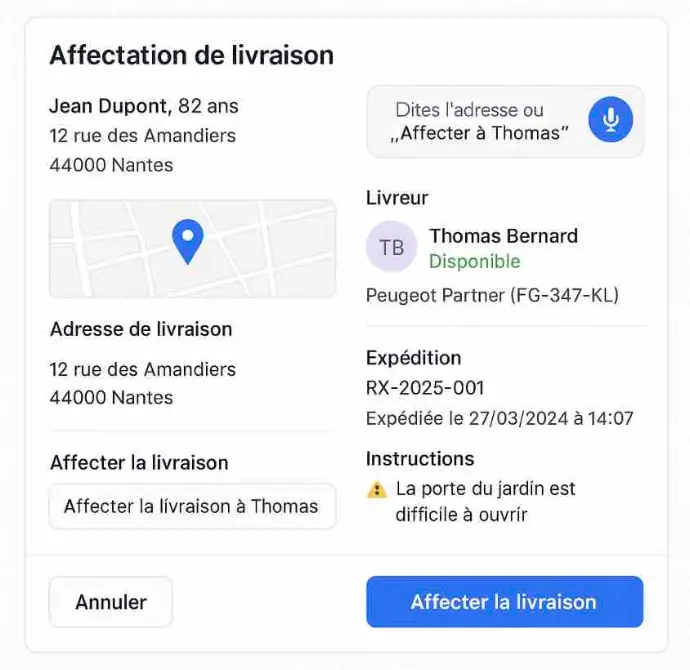
D01 – Dispatch des livraisons
- Vue liste ou carte des lots prêts à livrer
-
Filtres
- Zone géographique, créneau souhaité, type de patient
-
Sélection livreur / infirmier
- Dropdown + infos charge actuelle
- Bouton “Assigner”
- Indicateur de charge par personne (barre d’occupation)
Nous allons principalement utiliser des services de livraison sur le cas des pilotes qui auront lieu sur Paris et la région ile de France > Nous détaillons cela dans en découvrir plus
Cependant pour le cas du premier pilote, nous allons proposer à un pharmacien pilote de tester donc nous nous devons aussi de lui proposer une plateforme clés en main ( gestion agenda, notification, ect ... )
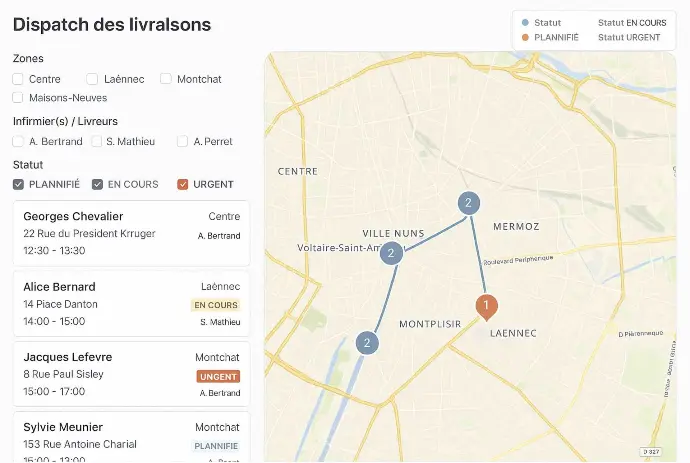
D02 – Carte de suivi temps réel
- Carte interactive
-
Markers
- Position livreurs/infirmiers
- Domicile des patients à livrer
-
Panneau latéral
- Liste tournées + statut (En cours, En retard, Terminé)
-
Filtres
- Par livreur, par état
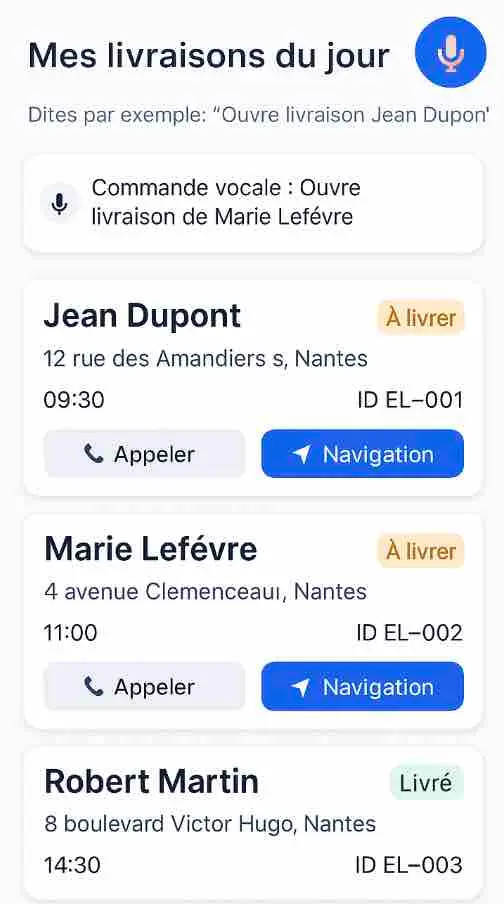
D03 – Liste “Mes livraisons du jour”
-
Header
- Date, nom du livreur/infirmier
-
Liste verticalisée
- Patient, adresse, créneau, statut
-
Actions rapides
- Bouton “Démarrer navigation” (lien GPS)
- Bouton “Appeler le patient / aidant”
- Bouton “Voir détail lot”
D04 – Écran de preuve de livraison
- Rappel patient / lot
-
Composants de preuve
- Signature pad (canvas)
- Bouton “Prendre une photo” (preuve visuelle)
- Checkbox “Remis à l’aidant”
- Champ commentaire rapide
- Bouton “Confirmer la livraison”
- Bannière “échec / annulation” menant vers D05
D05 – Gestion des échecs de livraison
- Formulaire situation
- Liste des motifs : absent, refus, adresse introuvable…
-
Options d’action
- Replanifier, annuler, contacter coordination
-
Boutons
- “Enregistrer l’échec”
- “Contacter le patient / aidant”
5️⃣ Usage – Observance, incidents, renouvellement
5️⃣ Usage – Observance, incidents, renouvellement
| ID écran | Nom écran | Rôle principal | Utilisateur cible |
|---|---|---|---|
| U01 | Tableau de bord “Observance patient” | Vue par patient : courbe de prises, alertes, incidents, ressenti, score global de risque. | Infirmier, médecin, case manager |
| U02 | Journal des prises & rappels | Historique jour par jour des prises (OK / oubli / retard) avec rappels programmés. | Patient, aidant, infirmier |
| U03 | Déclaration d’incident | Formulaire rapide pour signaler effet indésirable, chute, aggravation… avec niveau de gravité. | Infirmier, aidant, patient (simplifié) |
| U04 | Écran de demande de renouvellement | Propose automatiquement un renouvellement d’ordonnance (ou simple reconduction) avec workflow vers le médecin. | Infirmier, patient, médecin |
| U05 | Synthèse de visite / rapport clinique | Génération d’un mini-rapport structuré après visite (soins réalisés, observance, incidents, recommandations). | Infirmier, médecin, coordination |
U01 – Tableau de bord “Observance patient”
”
- En-tête patient
-
Graphique
- Courbe de prises vs jours
-
Widgets indicateurs
- % observance 7j / 30j
- Score risque
-
Liste événements
- Oublis, incidents, hospitalisations, modifications traitement
-
Boutons
- “Planifier une visite”
- “Envoyer un rappel personnalisé”
U02 – Journal des prises & rappels
s
- Vue calendrier / liste
-
Chaque jour
- Icône prise OK / oubli / partiel
-
Configuration rappels
- Heure, canal (SMS, app, appel automatisé)
- Bouton “Ajouter un rappel”
U03 – Déclaration d’incident
-
Formulaire simple
- Type d’incident (effet indésirable, chute, etc.)
- Niveau de gravité (léger / modéré / grave)
- Description libre
- Possibilité de joindre photo / document
- Bouton “Alerter le médecin / coordination” (checkbox)
U04 – Écran de demande de renouvellement
- Liste traitements arrivant à échéance
-
Case à cocher
- “Demander renouvellement au médecin X”
- Champ message optionnel
- Bouton “Envoyer la demande”
- Statut de la demande (en attente, acceptée, refusée)
U05 – Synthèse de visite / rapport clinique
Formulaire structuré
- Contexte de la visite
- Soins prodigués
- Observance
- Incidents / recommandations
Bloc “Récap auto” (IA éventuelle)
Bouton “Générer PDF / Envoyer au DMP / Odoo”
6️⃣ Gouvernance – Audit, RGPD, traçabilité
6️⃣ Gouvernance – Audit, RGPD, traçabilité
| ID écran | Nom écran | Rôle principal | Utilisateur cible |
|---|---|---|---|
| G01 | Journal d’audit global | Timeline de tous les événements sensibles : qui a fait quoi / quand / sur quel patient / sur quel objet. | DPO, direction, qualité |
| G02 | Gestion des accès & rôles | Configuration des profils (pharmacien, infirmier, livreur, admin, médecin) et de leurs permissions. | Admin / DSI |
| G03 | Console RGPD patient | Vue par patient : données détenues, consentements, historique d’accès, bouton “export / anonymisation / suppression”. | DPO, support |
| G04 | Dashboard conformité & risques | KPIs : délais de validation, taux de refus pharmaceutiques, incidents graves, écarts de process. | Direction, qualité, médical |
| G05 | Centre de configuration (règles métier) | Paramétrage des règles : niveaux d’alerte, temps max avant validation, critères de risque, SLA de livraison. | Admin fonctionnel, médical |
G01 – Journal d’audit global
-
Filtres
- Date, utilisateur, type d’action, patient
-
Timeline
- Événements : création ordonnance, validation pharma, livraison, etc.
-
Lien vers les écrans d’origine
- Clic sur un événement → ouvre l’objet concerné
G02 – Gestion des accès & rôles
-
Liste des rôles
- Pharmacien, Infirmier, Médecin, Livreurs, Admin…
-
Matriciel permissions
- Tableau “Rôle x Ressource” avec cases à cocher
-
Formulaire utilisateur
- Champs identité + rôle + structure
G03 – Console RGPD patient
- Recherche patient
-
Onglets
- Données personnelles
- Historique des accès
- Consentements
-
Boutons RGPD
- “Exporter les données”
- “Anonymiser”
- “Supprimer / Déréférencer” (selon politique)
G04 – Dashboard conformité & risques
-
KPI cards
- % validations pharma dans les délais
- Taux refus / substitutions
- Nb incidents par mois
-
Graphiques
- Histogrammes, courbes
-
Filtres
- Période, structure, territoire
G05 – Centre de configuration (règles métier)
)
-
Liste des règles
- Délais max validation, seuils alertes interactions, etc.
-
Formulaire règle
- Nom, description, valeurs (seuils, durées)
- Bouton “Tester la règle” (optionnel)
- Bouton “Publier” (clôture des modifications)
Les grandes histoires ont une personnalité. Envisagez de raconter une belle histoire qui donne de la personnalité. Écrire une histoire avec de la personnalité pour des clients potentiels aidera à établir un lien relationnel. Cela se traduit par de petites spécificités comme le choix des mots ou des phrases. Écrivez de votre point de vue, pas de l'expérience de quelqu'un d'autre.
Les grandes histoires sont pour tout le monde, même lorsqu'elles ne sont écrites que pour une seule personne. Si vous essayez d'écrire en pensant à un public large et général, votre histoire sonnera fausse et manquera d'émotion. Personne ne sera intéressé. Ecrire pour une personne en particulier signifie que si c'est authentique pour l'un, c'est authentique pour le reste.