Synergia App PLAUD like
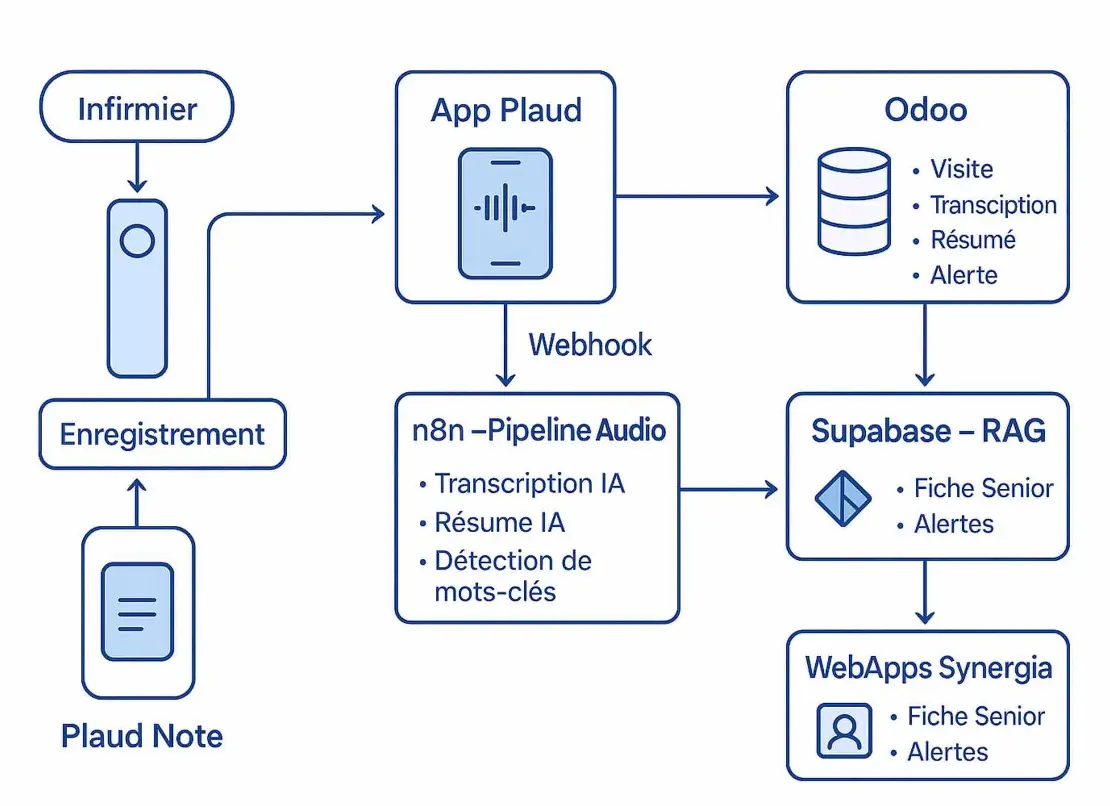
1. Vue d’ensemble des parcours
Trois parcours principaux :
- P1 – Visite infirmier → Enregistrement → Résumé IA → Validation → Envoi vers Synergia/Odoo
- P2 – Consultation du dossier d’un patient → Relecture audio + texte → Ajout de notes
- P3 – Gestion / conformité médicale → Consentement, sécurité, RGPD, profils
Les écrans ci-dessous sont numérotés E01, E02… pour réutilisation dans d’autres prompts.
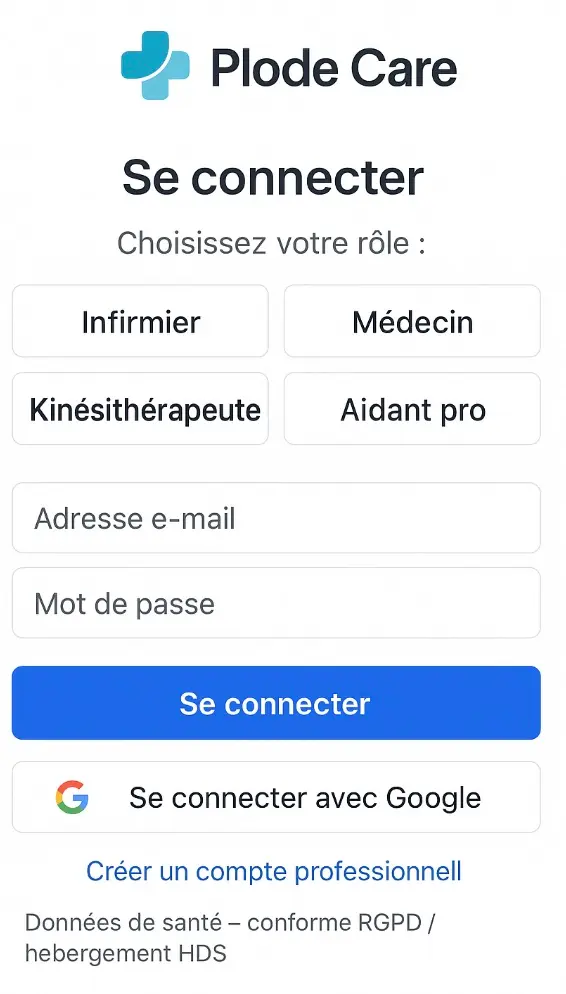
🔹 Écran E01 – “Onboarding & Authentification”
- Rôle : sécuriser l’accès (santé), identifier l’infirmier / kiné / aide-soignant.
-
Contenus :
- Logo + nom de l’app (ex : Plode Care).
- Choix de rôle : Infirmier, Médecin, Kiné, Aidant pro.
- Connexion : email + mot de passe / SSO pro / e-CPS (plus tard).
- Mention “Données de santé – conforme RGPD / hébergement HDS”.
-
CTAs :
- “Se connecter”
- “Créer un compte professionnel”
-
Transitions :
- E01 → E02 (après login)
Voici l’écran demandé ✔️
- Fond blanc (light mode)
- Bouton Google ID ajouté
- Rôles médicaux / paramédicaux
- Mention RGPD / HDS
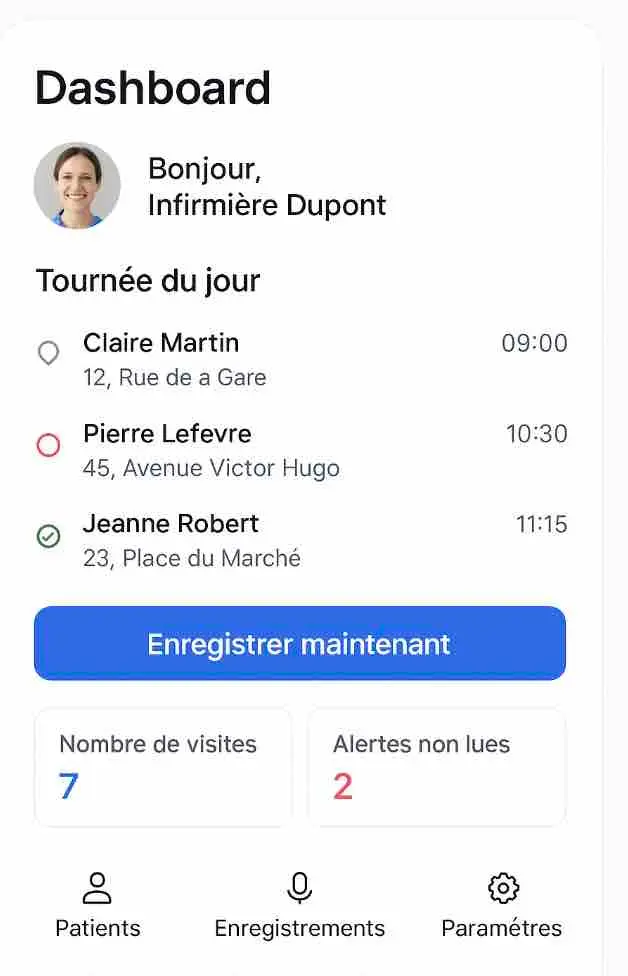
Écran E02 – “Tableau de bord pro / Tournée du jour”
Rôle : point d’entrée rapide pour la tournée terrain.
Contenus :
- Bandeau : Bonjour, Infirmier Martin + photo.
- Bloc “Tournée du jour” : liste des patients à visiter (nom, adresse, heure prévue, icône risque).
- Bouton flottant : “🎙 Enregistrer sans sélectionner de patient” (mode rapide).
- Widget statistiques : nb visites, nb alertes non lues.
CTAs :
- “Démarrer une visite” (sélection patient)
- “Enregistrer maintenant” (enregistrement libre lié plus tard)
- Accès menu : Patients, Enregistrements, Paramètres.
Transitions :
- E02 → E03 (tap sur un patient)
- E02 → E05 (enregistrement libre)
Voici l’Écran 2 – Dashboard / Tournée du jour, en haute définition, conforme à la cinématique que nous avons définie.
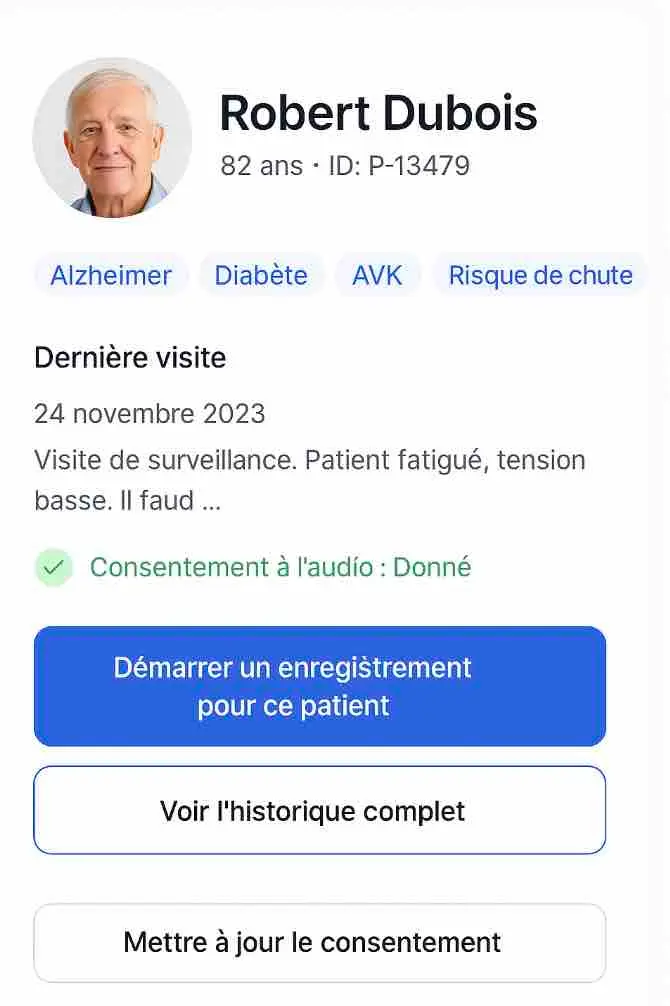
Écran E03 – “Fiche patient – Résumé rapide”
Rôle : choisir le bon patient avant d’enregistrer.
Contenus :
- Identité : nom, âge, photo, ID patient/IPP, médecin traitant.
- Tags médicaux : Alzheimer, diabète, anticoagulant, risque chute.
- Dernière visite : date + résumé IA.
- Badge “Consentement audio : ✅ / ❌”.
CTAs :
- “Démarrer un enregistrement pour ce patient” → E05
- “Voir l’historique complet” → E08
- “Mettre à jour le consentement” → E04
Transitions :
- E03 → E04/E05/E08
Voici l’Écran 3 – Fiche Patient, en haute définition, avec :
- photo du senior,
- âge + ID,
- tags médicaux (Alzheimer, diabète, AVK…),
- dernière visite résumée par IA,
- état du consentement audio,
- 3 actions principales (enregistrement, historique, consentement).
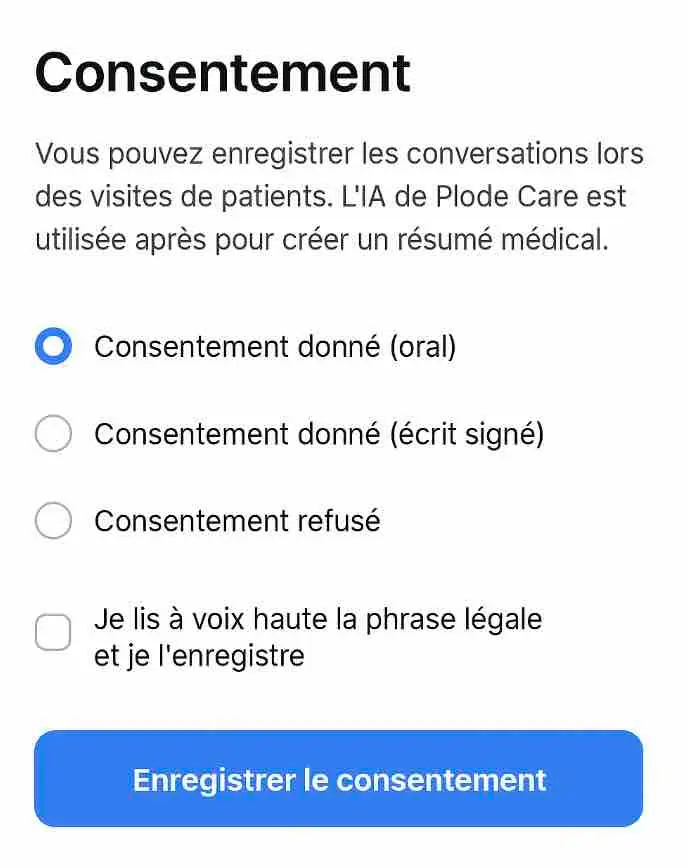
Écran E04 – “Consentement & cadrage médical”
Rôle : sécuriser l’usage audio chez un senior (ou son représentant).
Contenus :
- Texte court expliquant l’enregistrement et l’IA.
-
Choix :
- “Consentement donné (oral)”
- “Consentement donné (écrit signé)”
- “Consentement refusé”.
- Option “Je lis à voix haute la phrase légale et j’enregistre”.
CTAs :
- “Enregistrer le consentement”
Transitions :
- E04 → E03 (fiche patient mise à jour, badge “Consentement ✅”)
- E04 → E05 (lancer enregistrement)
-----
Voici l’Écran 4 — Consentement, en haute définition, conforme aux exigences médicales :
- Choix entre consentement oral, écrit signé, ou refus
- Option : “Je lis la phrase légale et je l’enregistre”
- Bouton bleu d’action clair : Enregistrer le consentement
- Design blanc, propre, médical
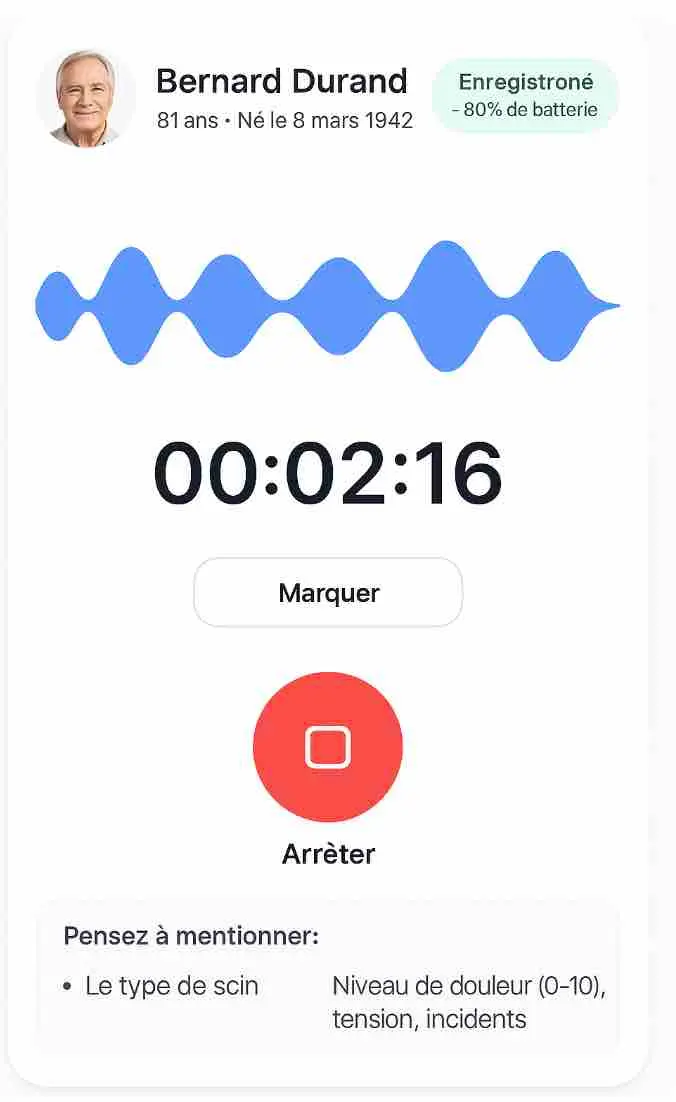
Écran E05 – “Enregistrement en cours (connecté au dictaphone)”
Rôle : écran live pendant la visite.
Contenus :
- Indication du patient en cours (nom + photo).
- État du dictaphone : connecté / batterie / mémoire.
- VU-mètre ou onde sonore live.
- Timer.
-
Petites bulles de rappel :
- “Pensez à dire : type de soin, douleur (0–10), tension, incidents”.
Actions :
- Bouton “Stop” → termine la capture.
- Bouton “Marqueur” → pose un repère (ex : prise tension, chute évoquée).
- Mode offline : bannière “Pas de réseau – la synchronisation sera faite plus tard”.
Transitions :
- E05 → E06 (upload + traitement IA en tâche de fond)
--------
Voici l’Écran 5 — Enregistrement en cours, en version HD, avec :
- identité du patient,
- statut du dictaphone connecté (batterie),
- onde sonore animée,
- timer,
- bouton “Marquer”,
- bouton d’arrêt rouge,
- rappels cliniques (douleur, tension, incidents).
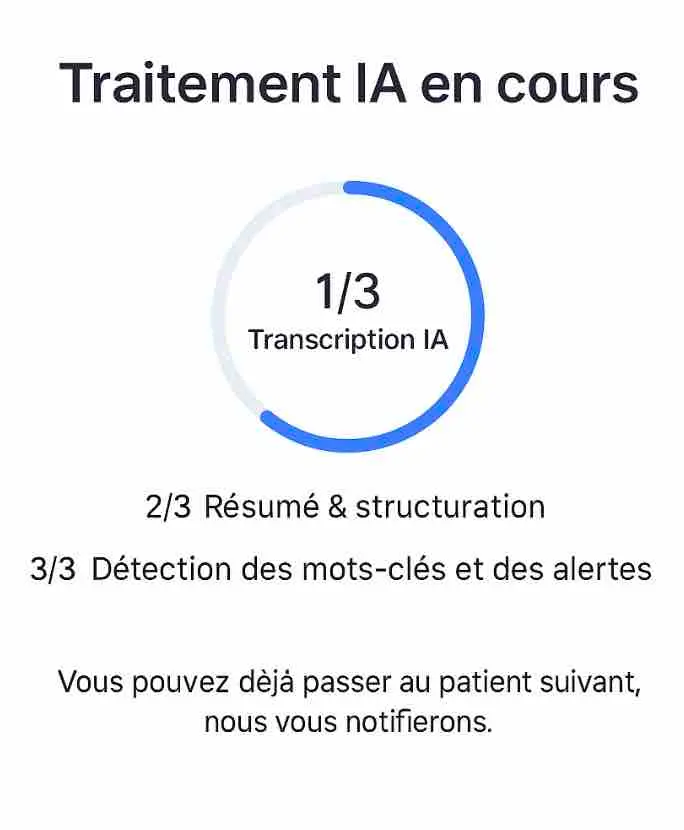
Écran E06 – “Traitement IA en cours”
Rôle : feedback rapide pendant que l’IA bosse.
Contenus :
-
Loader avec étapes :
- 1/3 Transcription IA
- 2/3 Résumé & structuration
- 3/3 Détection des mots-clés et des alertes.
- Message : “Vous pouvez déjà passer au patient suivant, nous vous notifierons”.
CTAs :
- “Retour au tableau de bord” → E02
Transitions :
- E06 → E07 (quand prêt)
- Notification push → ouvre E07
------------------------
Voici l’Écran 6 — Traitement IA en cours, en haute définition ✔️
Il reprend fidèlement les étapes clés du pipeline Synergia :
1️⃣ Transcription IA
2️⃣ Résumé & structuration
3️⃣ Détection des mots-clés & alertes
Avec un message important pour l’infirmier :
« Vous pouvez déjà passer au patient suivant. »
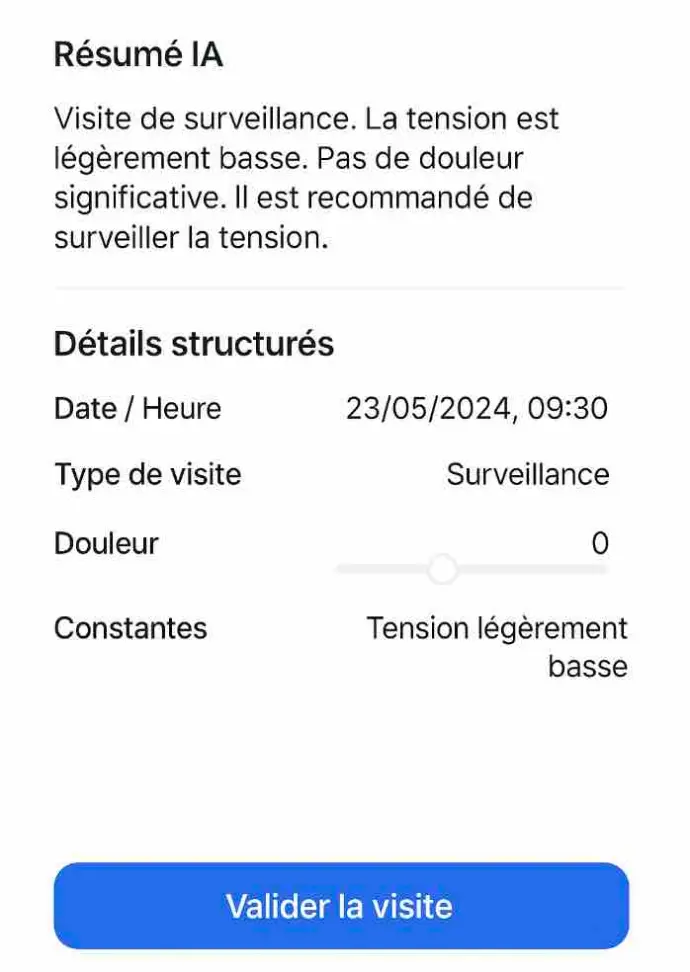
Écran E07 – “Revue & Validation de la visite”
Rôle : l’infirmier contrôle, corrige et valide le compte-rendu.
Contenus :
- Bloc “Résumé IA” (modifiables).
-
Bloc “Détails structurés” :
- Date / heure
- Type de visite (pansement, surveillance, perfusion, HAD…)
- Douleur (curseur 0–10 pré-rempli)
- Constantes (champ libre ou extrait)
- Actions à réaliser (checklist).
-
Bloc “Alertes détectées” :
- ex : “Mot clé : hypotension → niveau orange”
- possibilité d’éditer / désactiver.
CTAs :
- “Valider la visite et envoyer vers Synergia / Odoo”
- “Corriger la transcription” (petit bouton crayon)
Transitions :
- E07 → E02 (tournée)
- E07 → E08 (voir historique patient)
- E07 → création automatique de la visite côté Odoo + éventuelles alertes Module F
--------
Voici l’Écran 7 — Validation de la visite, en version clean, minimaliste, professionnelle (style Plaud / Apple Health), avec :
✔️ Résumé IA
Bloc simple et éditable à la main.
✔️ Détails structurés
- Date / Heure
- Type de visite
- Douleur (slider 0–10)
- Constantes / Observations IA
✔️ Action unique
Bouton Valider la visite, parfaitement mis en avant.
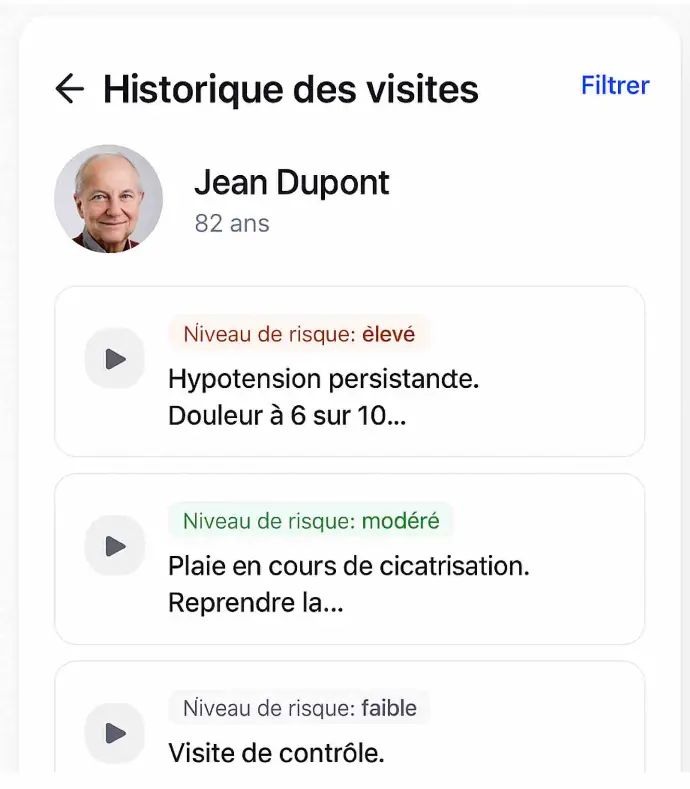
Écran E08 – “Historique des visites & enregistrements d’un patient”
Rôle : vue chronologique centrée patient.
Contenus :
-
Timeline verticale :
- chaque carte = 1 visite
- icône audio (play), résumé, niveau de risque (vert/orange/rouge).
- Filtre : audio seulement / visites avec alertes / période.
Action :
- Tap sur une visite → E09
Transitions :
- E08 → E09 (détail d’une visite)
-------
Voici l’Écran 8 — Historique des visites, en version HD ✔️
Avec :
- Photo + âge du senior
- Liste chronologique des visites
- Niveau de risque détecté par l’IA (faible / modéré / élevé)
- Extrait du résumé IA
- Icône lecture audio pour réécouter la visite
- Bouton Filtrer (par période, type de visite, niveau de risque)
C’est une version très inspirée de Plaud, compacte, lisible, et parfaitement adaptée aux infirmiers.
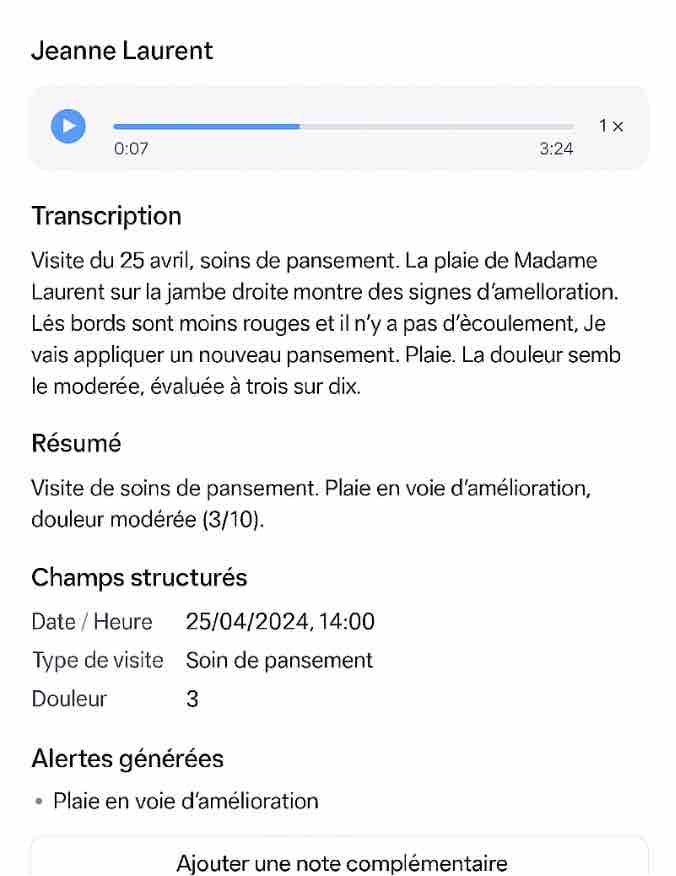
Écran E09 – “Détail d’une visite (player + texte)”
Rôle : consulter en détail une visite passée.
Contenus :
- Player audio (lecture, vitesse 1x/1.5x/2x).
- Transcription complète (scroll).
- Résumé IA.
- Champs structurés (douleur, constantes, actes).
- Liste des alertes générées.
CTAs :
- “Ajouter une note complémentaire”
- “Marquer cette visite comme revue”
Transitions :
- E09 → E08 (retour)
- E09 → création d’une nouvelle transmission médicale (si app liée)
--------
Contenu inclus :
- 🎧 Lecteur audio (durée, bouton play, vitesse x1)
- ✍️ Transcription complète générée par l’IA
- 🧠 Résumé IA clair et concis
-
📊 Champs structurés :
- Date / Heure
- Type de visite
- Douleur (échelle)
- 🚨 Alertes générées automatiquement
- 📝 Zone pour ajouter une note complémentaire
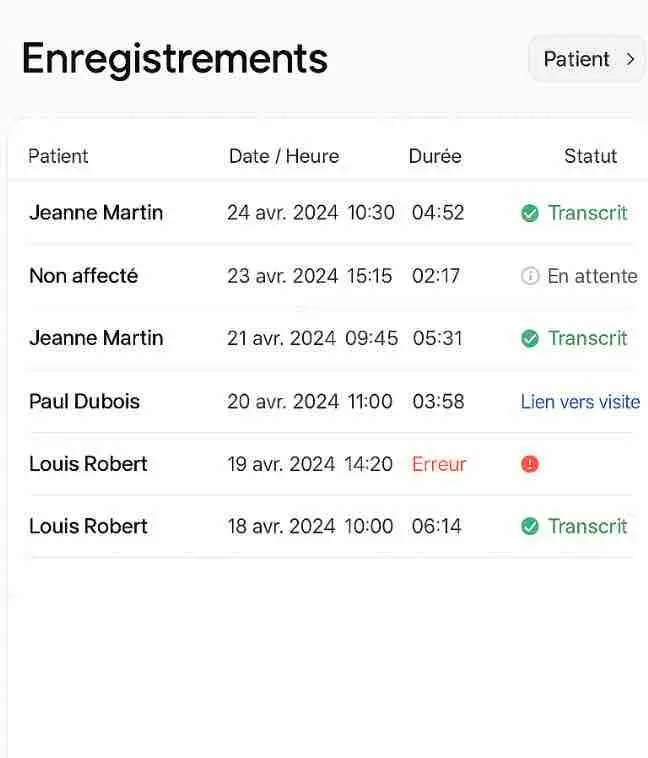
Écran E10 – “Liste globale des enregistrements”
- Rôle : vue “technique” sur tous les enregistrements de l’infirmier.
-
Contenus :
-
Liste avec colonnes :
- Patient (ou “non affecté”)
- Date / heure
- Durée
- Statut (Transcrit / En attente / Erreur)
- Lien vers visite Odoo.
- Filtres : patient, statut, date.
-
Liste avec colonnes :
-
CTAs :
- “Associer à un patient” (pour les enregistrements libres)
-
Transitions :
- E10 → E07/E09 selon état
-------
Voici l’Écran 10 — Liste des enregistrements, en version HD ✔️
Avec :
- 📁 Patient
- 🕒 Date / Heure
- ⏱️ Durée
- 🔄 Statut (Transcrit / En attente / Erreur / Lien vers visite)
- 🔍 Filtre “Patient” en haut à droite
- 🧩 Style compact, professionnel, inspiré de Plaud mais adapté médical
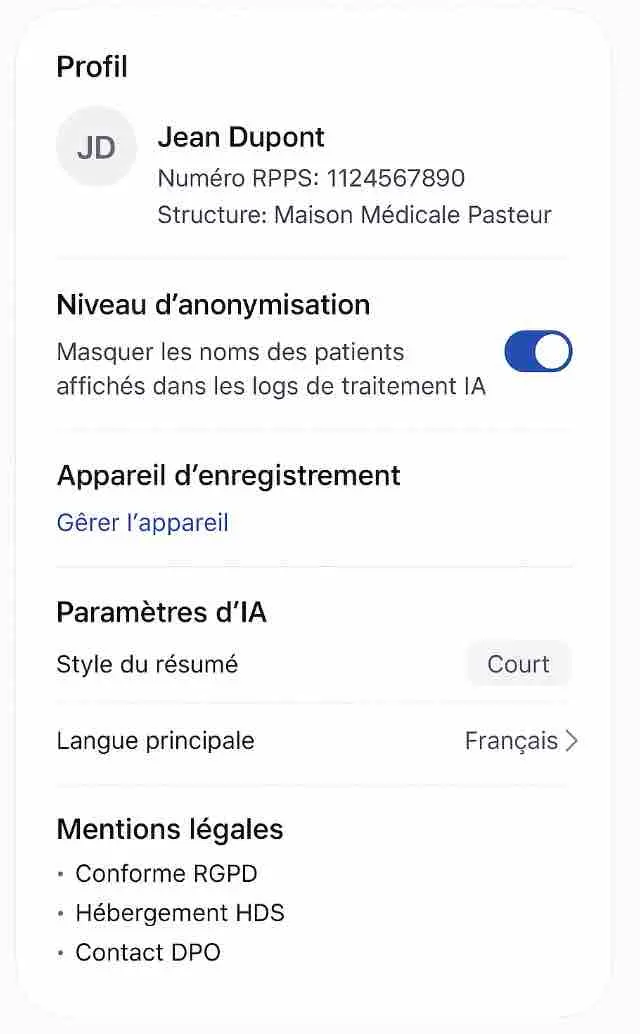
Écran E11 – “Paramètres & profil pro”
Rôle : paramétrage médical / sécurité.
Contenus :
- Profil : nom, numéro RPPS / ADELI, structure.
- Choix du niveau d’anonymisation (ex : masquer les noms dans les logs IA).
- Gestion du dictaphone (Pairing / batterie / firmware).
-
Paramètres IA :
- style des résumés (court, détaillé, pour médecin…)
- langue principale.
- Section légale : RGPD, hébergement HDS, contact DPO.
Transitions :
- E11 → E02 (retour)
---------
Voici l’Écran 11 — Paramètres & Profil Professionnel, en version HD ✔️
Avec :
🧑⚕️ Profil professionnel
- Nom
- Numéro RPPS (ou ADELI)
- Structure de rattachement
🔒 Niveau d’anonymisation
- Option pour masquer automatiquement les noms des patients dans les logs de traitement IA
- Switch ON/OFF (style iOS)
🎙️ Appareil d’enregistrement
- Lien direct pour gérer le dictaphone (pairing, batterie, firmware)
🤖 Paramètres d’IA
- Style de résumé : Court / Standard / Détaillé
- Langue principale
📜 Mentions légales
- Conforme RGPD
- Hébergement HDS
- Contact DPO
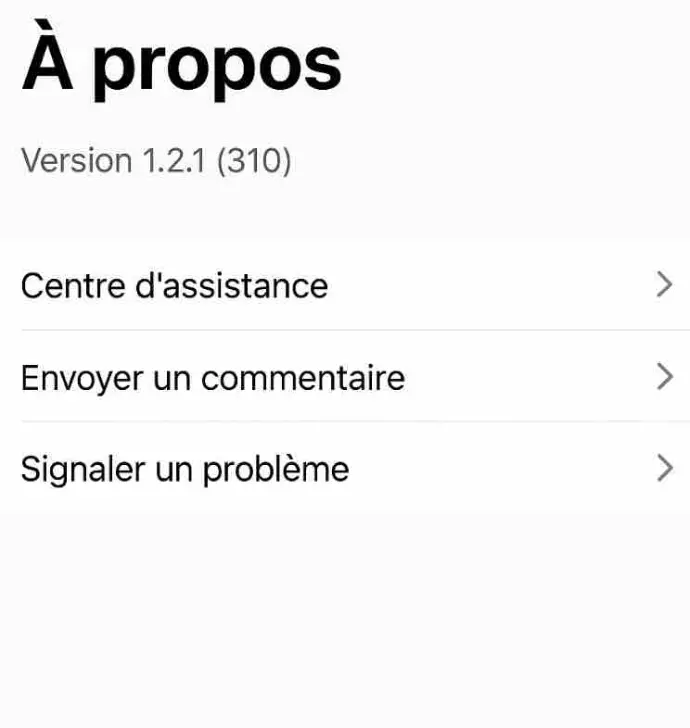
Écran 12 – À propos / Support, en version HD, minimaliste et professionnelle ✔️
Il inclut :
🏷️ Informations
- Numéro de version de l'application
- Numéro de build
🆘 Options de support
- Centre d’assistance
- Envoyer un commentaire
- Signaler un problème
🎯 Style
- Très épuré
- Aligné avec l’écosystème des écrans précédents
- Prêt à intégrer dans le menu Paramètres
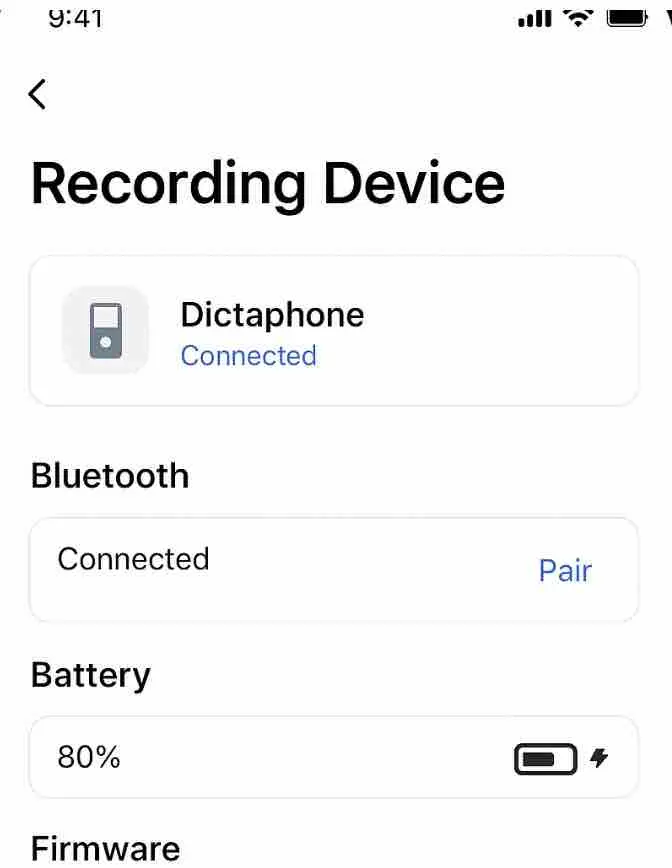
Écran 13 — Gestion de l’appareil d’enregistrement,
Voici l’Écran 13 — Gestion de l’appareil d’enregistrement, en version HD, inspiré de Plaud mais parfaitement adapté à un usage médical :
✔️ Contenu de l’écran :
-
Statut de connexion du dictaphone
Connected / Not connected -
Bluetooth
- État : connecté
- Bouton Pair si appareil non associé
-
Batterie
- Niveau clair (ex. 80 %)
- Icône batterie / recharge
-
Firmware
- Version (ex. 1.0.3)
- Bouton Mettre à jour en cas de nouvelle version
-
Design médical minimaliste
- Couleurs légères
- Interface simple et rapide à lire
- Alignement parfait avec les écrans 1→12
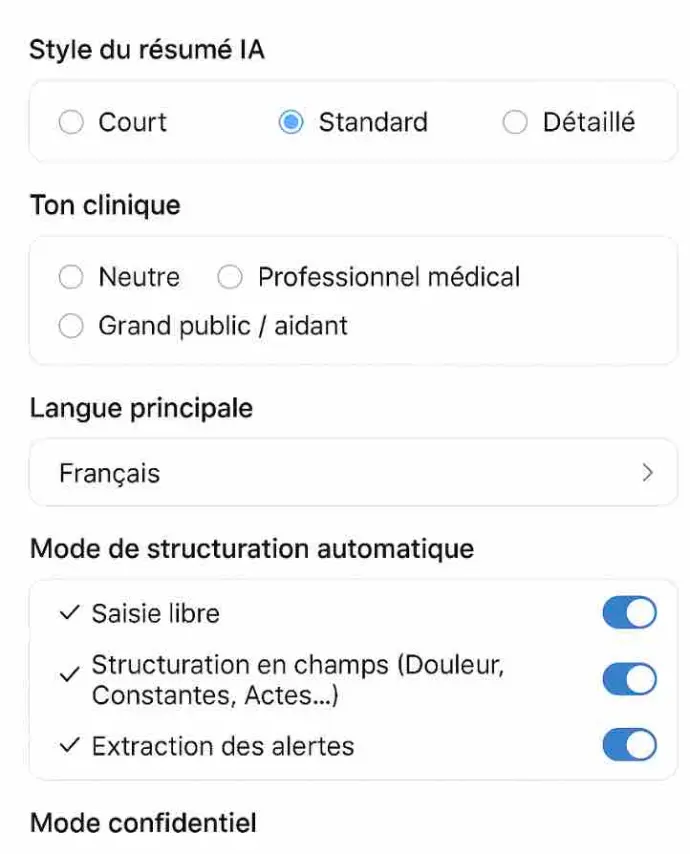
l’Écran 14 — Paramètres IA,
✔️ Style du résumé IA
- Court
- Standard (sélectionné)
- Détaillé
✔️ Ton clinique
- Neutre
- Professionnel médical
- Grand public / aidant
✔️ Langue principale
- Français
✔️ Mode de structuration automatique
3 réglages activables :
- Saisie libre
- Structuration en champs (Douleur, Constantes, Actes…)
- Extraction des alertes
✔️ Mode confidentiel
- “Masquer les noms des patients” (Toggle ON)
✔️ CTA
Enregistrer les paramètres IA
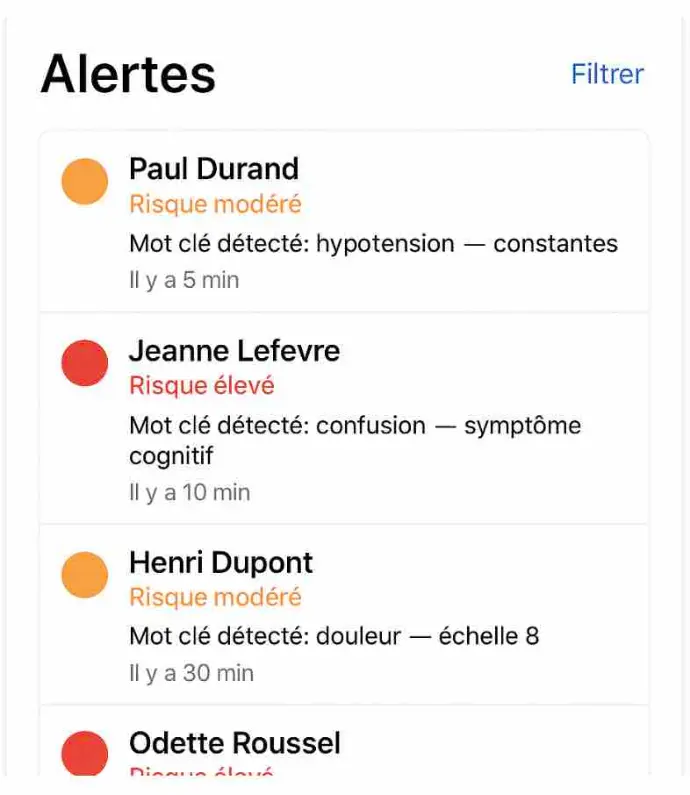
l’Écran 15 — Console globale des alertes,
Ce que vous voyez à l’écran :
- 🔴🟠 Code couleur des risques (élevé / modéré)
- 👤 Nom du patient
- 🧠 Mot-clé détecté par l’IA (ex. hypotension, confusion, douleur 8/10…)
- ⏳ Temps écoulé depuis la détection
- 🔍 Bouton Filtrer (par risque, par patient, par priorité, par type d’alerte)
Parfait pour :
- les coordinateurs
- les médecins référents
- les infirmiers responsables de tournée
- et l’usage dans votre WebApp Synergia Senior Module F
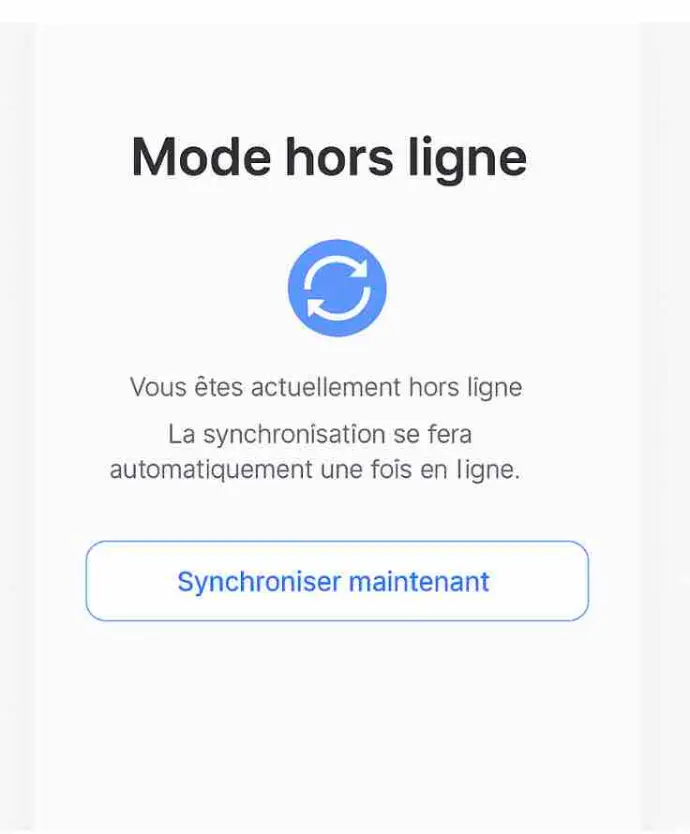
Écran 16 — Mode hors ligne & synchronisation ( spécifique à l'App ( WebApp est temps réel connected ( mais besoin du réseau )
Inspiré de Plaud, mais adapté au monde médical et à l’usage en tournée dans des zones sans réseau.
✔️ Contenu de l’écran :
- Titre clair : “Mode hors ligne”
- Icône de synchronisation (style iOS, bleu)
-
Message pédagogique :
- “Vous êtes actuellement hors ligne”
- “La synchronisation se fera automatiquement une fois en ligne.”
- Bouton “Synchroniser maintenant” si une connexion redevient disponible
✔️ Utilité dans le contexte des infirmiers :
- Permet d’enregistrer sans réseau, même dans les zones rurales
- L’audio reste stocké localement
-
Dès retour réseau → l’app envoie :
- l’audio
- la transcription IA
- la visite (Module C)
- les alertes (Module F)
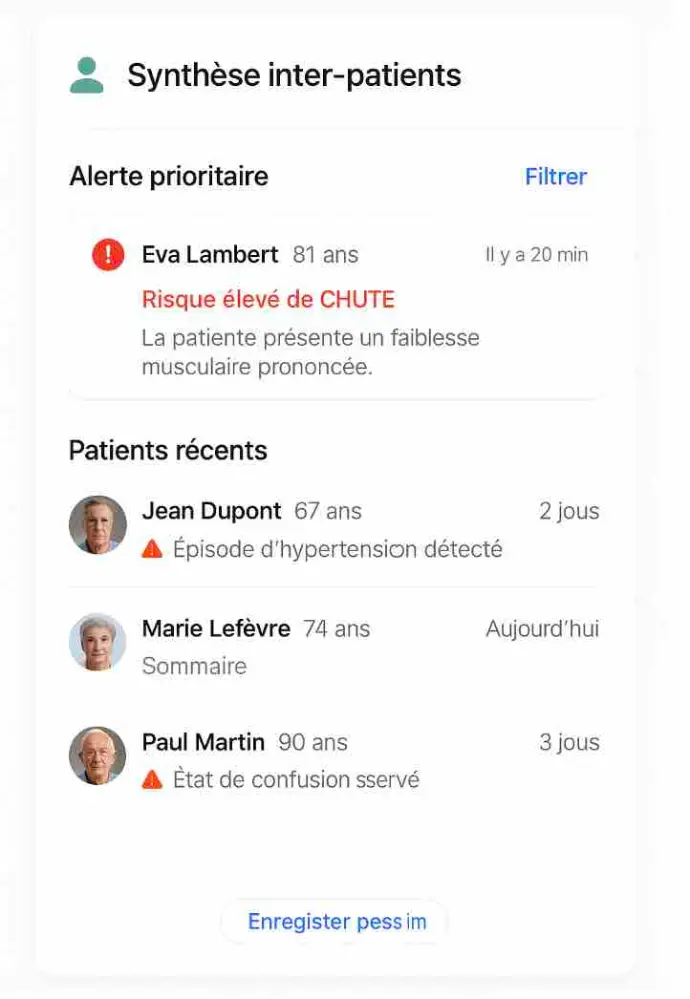
l’Écran 17 — Vue médecin : Synthèse inter-patients,
Voici l’Écran 17 — Vue médecin : Synthèse inter-patients, en version HD ✔️
Conçu spécialement pour :
- médecins traitants
- gériatres
- coordonnateurs cliniques
- IPA (Infirmiers en Pratique Avancée)
Il permet un regard instantané sur l’état des patients, leurs alertes les plus critiques et les derniers événements remontés par les infirmiers via Plaud + IA + Synergia.
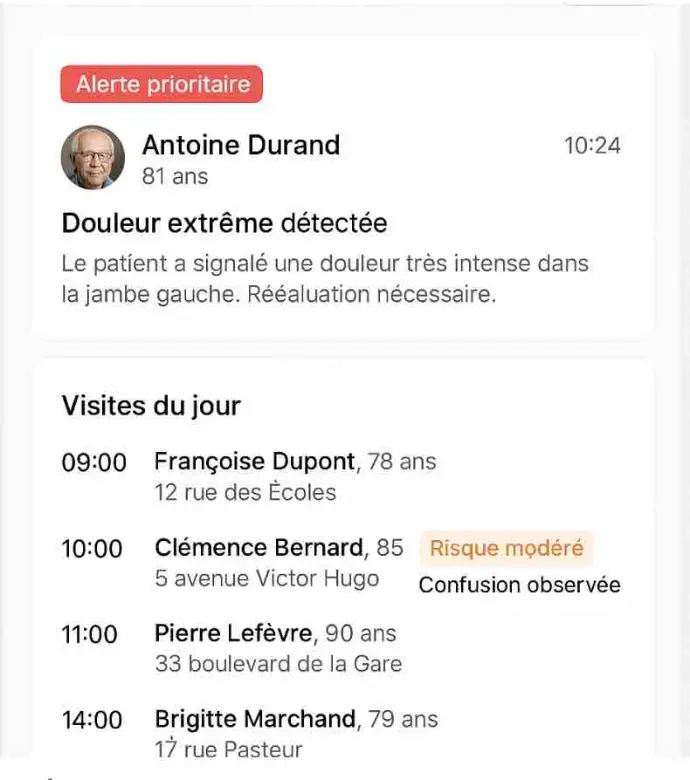
Écran 17 — Vue médecin : Synthèse inter-patients,
Conçu spécialement pour :
- médecins traitants
- gériatres
- coordonnateurs cliniques
- IPA (Infirmiers en Pratique Avancée)
Il permet un regard instantané sur l’état des patients, leurs alertes les plus critiques et les derniers événements remontés par les infirmiers via Plaud + IA + Synergia.
✔️ Contenu de l’écran
🟥 Section “Alerte prioritaire”
Mise en avant de la situation la plus critique :
- Photo du patient
- Nom + âge
- Risque élevé
- Mot-clé détecté : chute, confusion, douleur extrême, hypotension sévère…
- Heure exacte de détection
- Résumé automatique IA
🟦 Bouton “Filtrer”
Permet de trier par :
- risque
- pathologie (diabète, Alzheimer, etc.)
- dates
- type d’alerte
🟩 Section “Patients récents”
Liste des derniers patients à avoir généré un signal important :
- Photo
- Nom + âge
- Dernier événement (ex : Hypertension détectée, confusion observée…)
- Temps écoulé
🎯 Objectif fonctionnel
Donner au médecin une vision poly-patient, immédiate, claire, actionnable.
C’est l’équivalent médical d’un “cockpit clinique”.
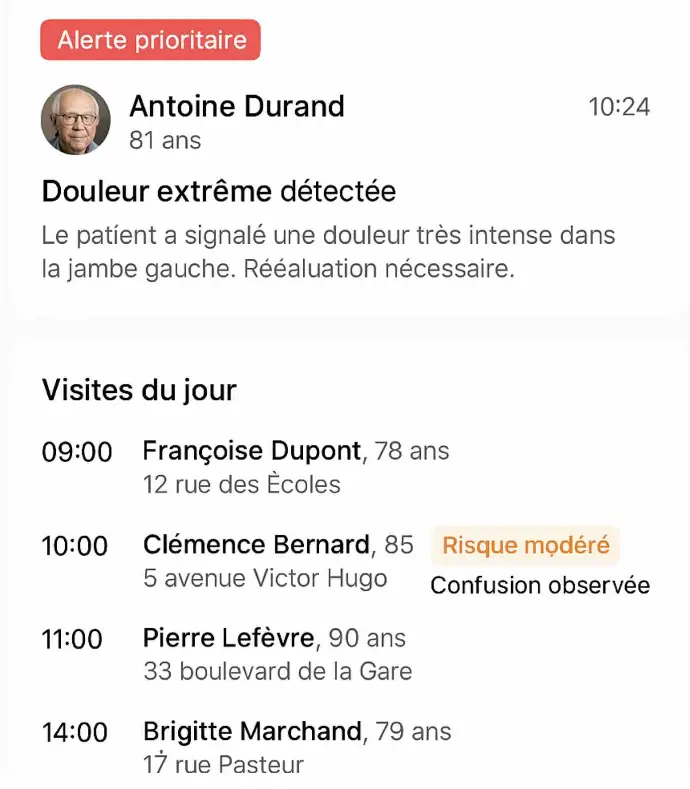
Écran 18 — Vue Coordinateur de tournée
Cet écran a été pensé pour les cadres de santé, coordinateurs de SSIAD, responsables HAD, superviseurs infirmiers, avec une mise en page très opérationnelle.
🟥 Alerte prioritaire (tout en haut)
Le coordinateur voit immédiatement :
- Photo du patient
- Nom + âge
- Heure de détection
- Type de risque (ex : douleur extrême, confusion, chute)
- Recommandation IA (ex : réévaluation urgente nécessaire)
👉 Le coordinateur peut déclencher une action :
- réassignation,
- appel infirmier,
- visite urgente.
🗓️ Visites du jour (planning dynamique)Affichage chronologique très clair :
⏰ 09:00Françoise Dupont, 78 ans12 rue des Écoles
⏰ 10:00Clémence Bernard, 85 ans5 avenue Victor Hugo
🟠 Risque modéré — Confusion observée
⏰ 11:00Pierre Lefèvre, 90 ans33 boulevard de la Gare
⏰ 14:00 Brigitte Marchand, 79 ans17 rue Pasteur
🧭 Fonctionnalités implicites
Même si non visibles à l’image, cette vue suppose :
- tri par secteur / infirmier
- possibilité de glisser-déposer les visites pour réorganiser
- accès direct aux fiches patients
- surbrillance en cas de surcharge de tournée
🎯 Objectif de cet écran
Donner au coordinateur une vision en temps réel :
- des urgences
- des signaux IA
- du déroulement de la tournée
- des priorités cliniques
C’est un écran clé dans une organisation multi-infirmiers.
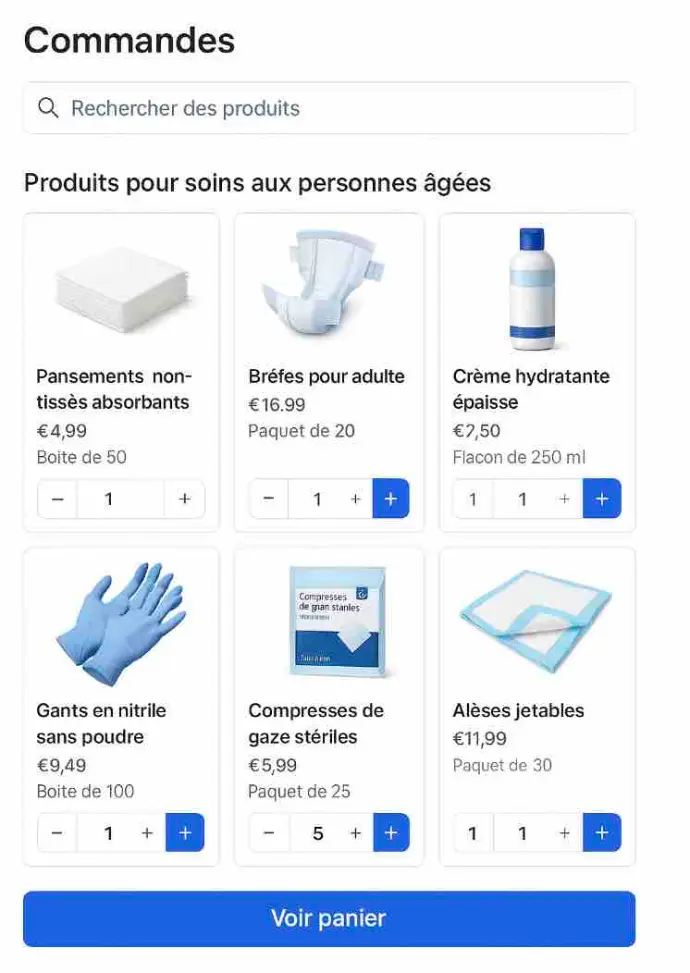
Écran 19 “Vue Shop” / Commandes,
Écran “Vue Shop” / Commandes, pensé exactement pour les besoins des personnes âgées et totalement interfaçable avec Odoo e-Shop + Odoo Inventory + Odoo Purchase.
Vous disposez désormais d’un shop minimaliste et professionnel adapté aux infirmiers, aidants et coordinateurs, permettant de commander :
- 🩹 Pansements (tous formats)
- 🩲 Changes complets / couches
- 🧴 Crèmes pour plaies / peaux fragiles
- 🧤 Gants nitrile
- 🧻 Alèses absorbantes
- 🩺 Compresses stériles
- … et tout autre consommable volumineux nécessaire à un senior dépendant
✔️ Ce que j’ai intégré dans cet écran (optimisé pour vos usages Synergia Senior)
🎯 1. Recherche ultra-simple
Saisie rapide des produits (nom, référence, code).
Idéal pour un infirmier qui n’a pas le temps.
🛒 2. Catalogue segmenté : “Produits pour soins aux personnes âgées”
Assembler les produits essentiels pour :
- soins de plaies,
- hygiène,
- prévention escarres,
- immobilité,
- incontinence.
Cela permet un accès ultra-rapide.
➕ 3. Gestion des quantités (boutons – 1 +)
Parfait pour :
- commander les volumes nécessaires,
- anticiper les besoins en tournée,
- éviter les ruptures de stock côté patient.
📦 4. Mise en avant des formats volumineux
Exemples :
- Boîte de 50 compresses
- Boîte de 100 gants nitrile
- Paquet de 20 changes complets
- Paquet de 30 alèses
Le but : anticiper la logistique et les recharges.
🟦 5. Bouton “Voir panier”
Pour passer commande rapidement :
- Envoi dans Odoo e-Commerce
- Création d’un panier personnalisé
-
Workflow automatique :
- Odoo Inventory
- Odoo Purchase
- Odoo Shipping
Jardin biologique
Apprenez à utiliser des méthodes de jardinage biologique pour cultiver des fruits et légumes frais.
✔️ Ce que je peux générer ensuite :
🔵 1. Écran “Panier” (avec interface de validation)
→ pour passer la commande vers Odoo
🟢 2. Écran “Choisir l’adresse du senior”
→ lier la commande au bon patient (via x_senior_id)
🟧 3. Écran “Livraison / Planning SSIAD”
→ livrer au domicile du senior avec créneaux et géolocalisation
🟣 4. Écran “Historique des commandes par patient”
→ indispensable pour SSIAD / HAD / infirmiers libéraux
🟠 5. Écran “Logistique tournée infirmier”
→ optimisé pour préparer les paniers de matériel avant la tournée
🟤 6. Écran “Stock chez le senior : seuils de rupture”
→ avec alertes automatiques (ex : “plus que 3 couches → recommander”)
À PROPOS DE
Récap complet des cinématiques
récap complet des cinématiques en structurant tout par parcours, en incluant :
- les écrans E01…E18 déjà définis
- la vue Shop et les écrans e-commerce associés (S01…S06) reliés à Odoo e-Shop

À PROPOS DE
🟦 PROMPT AGENT3 — Préparation (STRUCTURE DES PARCOURS)
Agent3 de Replit, c’est-à-dire :
- des User Stories formelles (Given / When / Then)
- des cinématiques avec IDs d’écrans
- des événements, actions, contrôles, données
- un format prompt-ready que vous pourrez copier-coller dans Agent3 pour générer le code (React Native / Next.js / API / Odoo JSON-RPC / Supabase).
À PROPOS DE
Création prompt vers AGENT3
Oui — c’est possible, mais PAS en un seul bloc
(car un prompt Agent3 trop long ne sera ni optimal, ni exploitable, ni interprétable).
👉 Solution optimale : découper en 6 prompts structurés, chacun totalement autonome, chacun générant un module complet de l’application.
👉 Puis fournir un MASTER PROMPT que vous collez en premier, et 5 prompts modules que vous collez ensuite pour générer l’architecture et les écrans.